
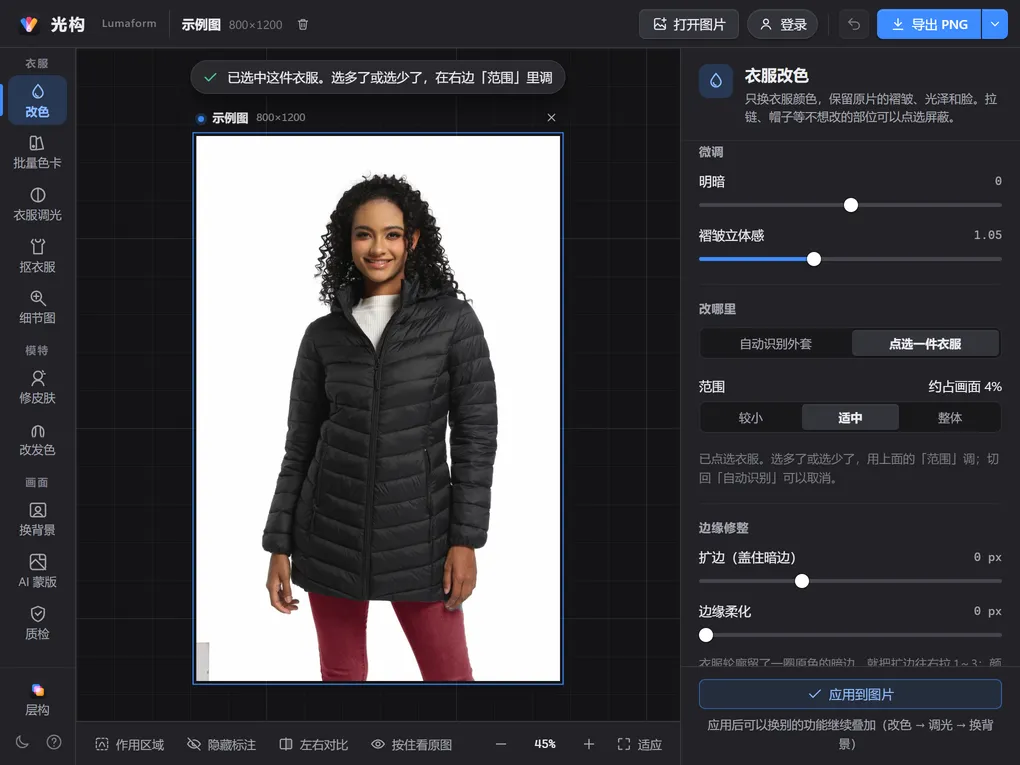
改色 · 点哪件改哪件
只换衣服颜色,保留原片的褶皱、光泽和脸;黑色、白色这类难改的颜色也能改,不会一片死黑或死白。默认自动识别外套;「点选一件衣服」点袖子、帽子会选中整件外套,不会连带里面的毛衣和裤子。选多了或选少了,「范围」在较小 · 适中 · 整体之间切换,不用重新点。拉链、Logo 不想改,点「屏蔽」再点它。
左边十个功能,从上到下按「衣服 · 模特 · 画面」排好;右边调参数,画布上实时预览,导出按原图尺寸(长边超过 4500 像素的照片按 4500 处理和导出)。
只换衣服颜色,保留原片的褶皱、光泽和脸;黑色、白色这类难改的颜色也能改,不会一片死黑或死白。默认自动识别外套;「点选一件衣服」点袖子、帽子会选中整件外套,不会连带里面的毛衣和裤子。选多了或选少了,「范围」在较小 · 适中 · 整体之间切换,不用重新点。拉链、Logo 不想改,点「屏蔽」再点它。
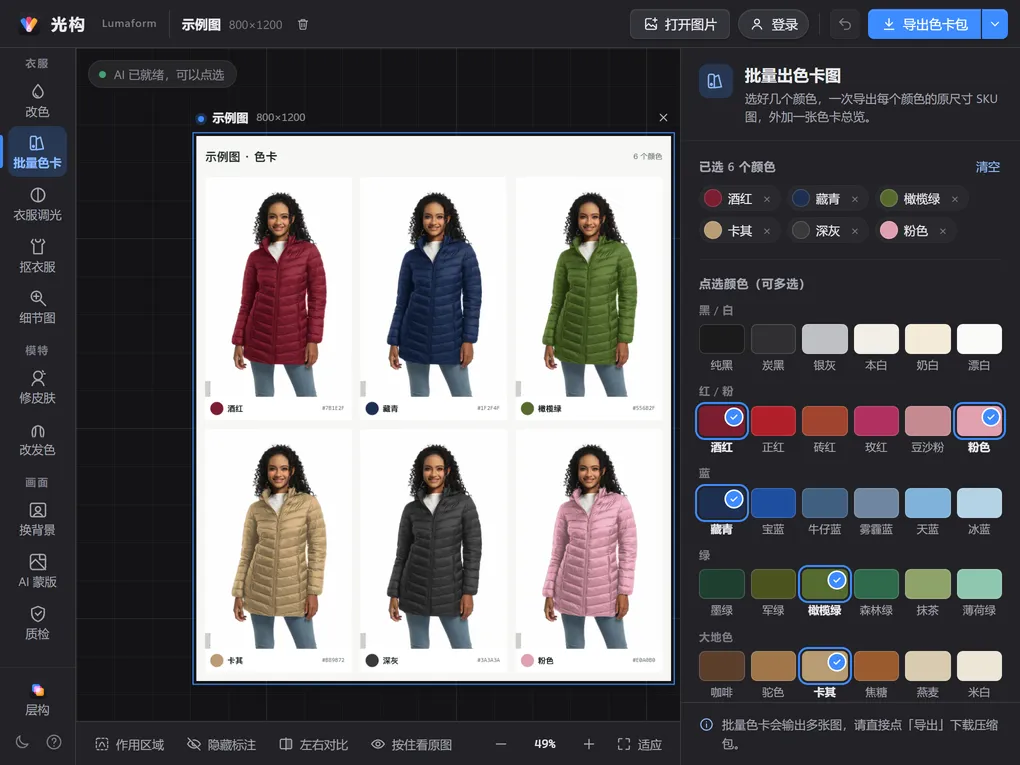
在色板里多选几个颜色,一次导出每个颜色的原尺寸 SKU 图,外加一张色卡总览,打成一个压缩包下载。明暗和褶皱立体感所有颜色共用一套。
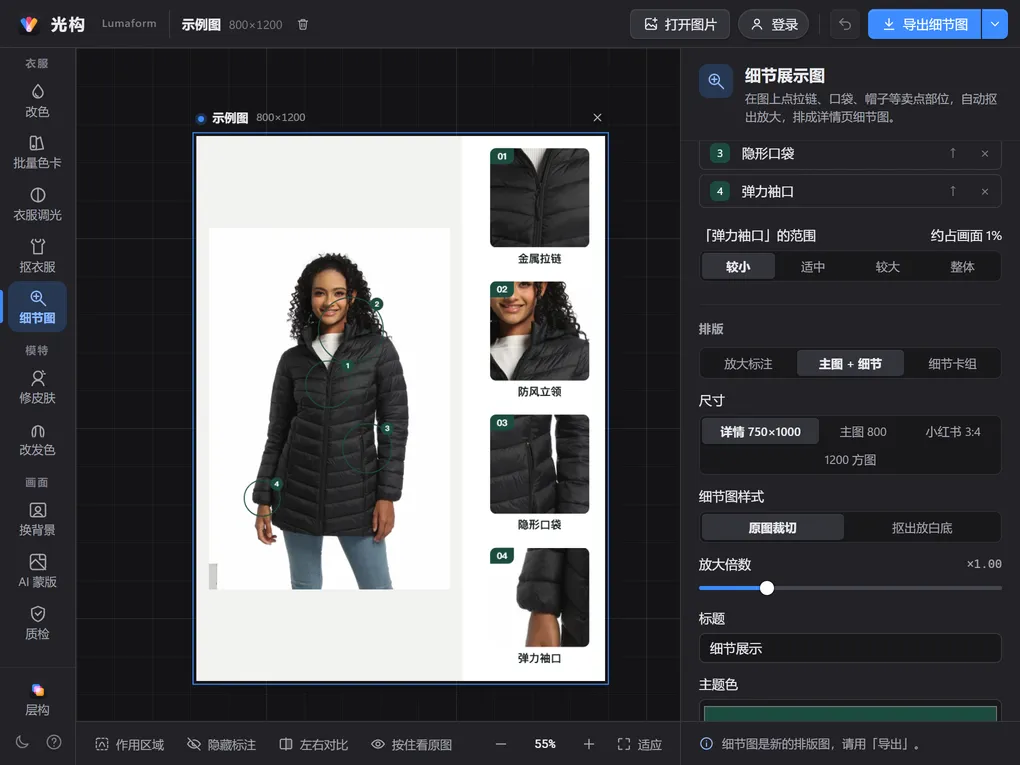
在图上点拉链、口袋、帽子等卖点部位,或拖框框住一块,自动抠出放大,排成详情页细节图。三种排版(放大标注、主图 + 细节、细节卡组),四种尺寸(详情 750×1000、主图 800、小红书 3:4、1200 方图),可改标题、主题色和每个细节的名称。
只调衣服:曝光、对比度、暗部提亮、高光压暗、饱和度、去除偏色、色温、色调。一键预设「黑色显面料」「白色去灰」「颜色更正」「压暗高光」,黑衣服拍成灰色、白衣服发黄都能修。
把目标衣服(或全身所有衣服,手和脸不要)单独抠出来,放到白底、浅灰或透明底上,自动居中裁成 1:1 主图、3:4、4:5 或贴边,四周留白可调。
去色斑 / 磨皮、统一肤色,提亮、冷暖、红润;范围可选「脸 + 身体」或「只修脸」。只作用在皮肤上,不碰衣服、头发和五官;AI 生成图的「花脸」也能修。
只给头发上色,保留发丝的明暗层次:自然色(自然黑、栗色、蜜糖棕…)和时尚色(亚麻金、奶茶、酒红…),上色强度和发色明暗可调。
人物抠出来放到纯白、浅灰、任意纯色、渐变或一张场景图上,也能导出透明 PNG。去除头发边缘的原背景色;拍到脚的全身图还能加脚下阴影。
一键生成「只改衣服」「只改脸」「脸 + 皮肤」「只改背景」「只改头发」「整个人」的黑白蒙版,再点选加入或去掉部位、向外扩、羽化、反选,交给 AI 局部重绘。
检查分辨率、居中、裁切、背景、露肤、曝光和清晰度,满分 100 分。画布上的所有图一起检查,表格列出每张的问题和得分,点一行切到那张图。质检不改动图片。
需要分层精修时,导出菜单里点「发送到层构」,带可修改蒙版的分层文件直接出现在 Windows 版层构里;层构发回来的图片进网页收件箱。怎么用 →
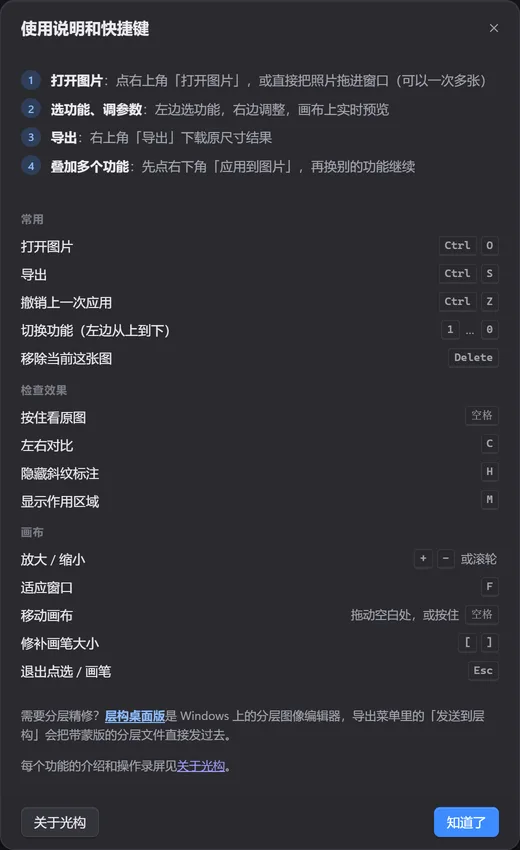
「打开图片」可多选,也能直接拖进窗口或 Ctrl+V 粘贴。点哪张编辑哪张,每张图的颜色、屏蔽区域、撤销历史各自独立;拖标题栏移动,双击放大,Delete 移除(可以点提示里的「撤销删除」或按 Ctrl+Z 找回)。
画布下方:作用区域 M(蓝色标出会改到哪里)、隐藏标注 H、左右对比 C(拖分割线)、按住看原图(空格);点缩放百分比看 100% 原始像素。
面板底部「应用到图片」把当前效果写进图片,再切到别的功能接着做:先改色、再调光、再换背景。最近的应用可以 Ctrl+Z 撤销、Ctrl+Shift+Z 重做(每张图保留的步数按照片大小和电脑内存定:普通照片最多 50 步,大图少一些,至少 8 步)。
右上角「导出」按原图尺寸下载:PNG(无损)或 JPG(92% 质量),记住上次的选择。长边超过 4500 像素的照片打开时会缩到 4500 处理,导出也是这个尺寸,界面上会写明。色卡包、抠图、细节图、蒙版的导出按钮会直接写明导出什么;还能导出成层构的分层文件(.comp)。
下面每一段都是光构网页版的实际操作录屏,画面没有加速,等待的时间就是浏览器实际计算的时间。
黑色羽绒服点一下「漂白」就变白,再试奶白、酒红:褶皱和光泽都保留,脸和裤子不动。打开「左右对比」拖动分割线,左边原图、右边效果;按住「按住看原图」随时对照。
录屏为 1440 × 900 浏览器窗口的原始画面(Chrome),鼠标指针是录制时叠加上去的。示例图来自光构的公开示例,质检里的另外两张是用它裁切、压暗做出来的。
层构是 Windows 上的分层图像编辑器。光构里做完改色、换背景,一键发过去,打开就是分层项目:原图 + 效果图层 + 可以继续修的蒙版。两边登录同一个账号,不用手动下载、上传文件。
光构里把衣服改成酒红,点 导出 ▸ 发送到层构。层构几乎同时弹出「收到来自 光构」,点「打开」就是分层项目:原图 + 改色图层 + 可编辑蒙版。再从层构 文件 ▸ 发送到光构,网页收件箱马上收到,点「打开」放到画布上。
点光构右上角的「登录」,输入用户名和密码。账号由管理员开通;只在网页上修图不需要账号。
做完改色、换背景等,打开「导出」旁边的小箭头,点「发送到层构」;不登录也可以「导出为层构文件 (.comp)」,再用层构打开。
蒙版是真的图层蒙版,可以用画笔、渐变继续修;再加文字、调整图层、Camera Raw。还没装层构?下载 Windows 版。
层构发回来的图片出现在光构的收件箱,点「打开」放到画布上;收件箱里的文件 7 天后自动删除。
只有你点「发送」的文件才会上传。文件经账号服务器中转,7 天后自动删除;其余所有处理都在你的浏览器里完成。
在电脑上用 Chrome 或 Edge 打开 ps.luna.it.com,不用安装,也不用注册。第一次打开会下载 AI 模型:人像分区约 26 MB(打开页面时),点选用的模型约 55 MB(页面空闲时在后台下载),进度显示在画布上方。
模型下载后存在浏览器里,按 SHA-256 校验,之后再打开不用重新下载;断线会续传。模型和运行库都放在本站,不依赖境外 CDN,国内直接访问。
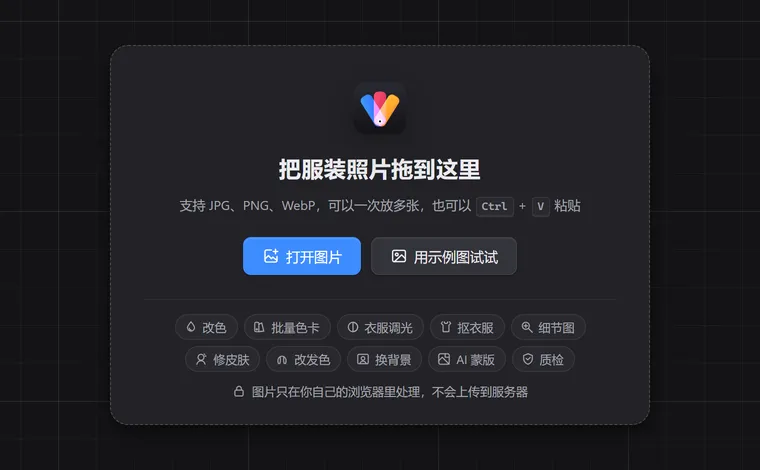
把服装照片拖进窗口(可以一次多张),或点「打开图片」多选,也可以 Ctrl+V 粘贴。想先试试,就点「用示例图试试」。
左边功能栏选功能(1–9、0 也能切换),右边面板调参数,画布上实时预览。点选和修补画笔打开时,画布上方会出现一条提示,告诉你下一步在图上点什么,Esc 退出。
一个功能做好后点面板底部的「应用到图片」,再切到别的功能接着做;Ctrl+Z 撤销上一次应用,Ctrl+Shift+Z 重做。用「左右对比」C 和「按住看原图」空格 检查效果。
右上角「导出」(Ctrl+S)按原图尺寸下载;旁边的小箭头选 PNG / JPG、导出为层构文件 (.comp),或发送到层构。
不用下载安装包,也不用注册;发个链接给同事,对方打开就能用同样的工具。
识别衣服、改色、抠图全部在你的浏览器里计算,图片不会上传到服务器;只有你点「发送到层构」的文件才会经过账号服务器。
MediaPipe 人像分区、MobileSAM 点选模型和 onnxruntime 运行库都放在本站,不依赖谷歌、jsDelivr 等境外 CDN。
约 26 MB + 约 55 MB 的模型第一次下载后存在浏览器里,按 SHA-256 校验,断线续传;之后再打开直接读取。
网站用 HTTPS 并开启跨源隔离,点选模型在浏览器里用最多 4 个线程运行;点一下衣服,很快就选中。
预览的逐像素计算放在后台线程里,主线程只管界面,拖滑块、画笔、缩放都很顺;导出和预览用的是同一份代码。
多张图同时放在画布上,每张的颜色、屏蔽区域、撤销历史各自独立;质检可以整批一起查。
导出层构的分层文件:原图、效果图层和可修改的蒙版分开放,在层构里接着精修,不是一张拍平的图。
Lumaform · 商品图工作台
打开后画布上已经放好一张示例图,点左边「改色」再点一个颜色,就能看到效果。需要分层精修时,再装 Windows 版层构。